갤럭시 핫스팟 이름을 목록에서 안 보이게 숨기고 싶다면, 설정 몇 가지만 바꾸면 돼요. 이렇게 하면 내 핫스팟에 아무나 접속하는 걸 막아서 데이터도 아끼고 보안도 지킬 수 있거든요.
이 글에서는 갤럭시 핫스팟을 숨기는 방법부터 다시 보이게 설정하는 방법, 그리고 숨겨진 핫스팟에 연결하는 방법까지 싹 정리해 드릴게요. 2026년 8월 기준 정보에요.
내 갤럭시 핫스팟, 왜 숨겨야 할까?
가끔 카페나 공공장소에서 내 핫스팟을 켜놓고 싶을 때가 있잖아요? 근데 나도 모르게 옆 사람이 내 핫스팟에 연결해서 데이터를 막 쓰는 걸 보면 좀 속상하더라고요. 특히 중요한 데이터를 쓰고 있는데 갑자기 느려지면 더 그렇죠.
그래서 갤럭시 핫스팟 숨기기 기능이 있는 건데, 이게 생각보다 간단하면서도 꽤 유용하거든요. 이걸 설정해두면 와이파이 목록에 내 핫스팟 이름(SSID)이 안 뜨니까, 아는 사람만 알음알음 연결할 수 있게 되는 거죠.
특히 집에서 와이파이가 잘 안 터지는 곳이 있다거나, 급하게 노트북을 써야 할 때 제 핫스팟을 쓰고 싶은데, 혹시나 모를 접속을 막고 싶을 때 딱이에요.
갤럭시 핫스팟 숨기는 법, 이렇게 따라 하세요!

자, 그럼 갤럭시 스마트폰에서 핫스팟을 숨기는 방법을 단계별로 알아볼게요. 어렵지 않으니 천천히 따라 오시면 돼요.
먼저 스마트폰 '설정' 앱을 열어주세요. 제일 위에 동그란 톱니바퀴 모양 아이콘이 있는 그거요.
설정 화면에 들어가셨으면 '연결' 메뉴를 찾아 눌러주세요. 보통 와이파이나 블루투스 설정이랑 같이 있는 곳이에요.
그다음엔 '모바일 핫스팟 및 테더링'을 선택해주세요. 여기서 이제 핫스팟 관련 설정을 다 할 수 있답니다.
이제 '모바일 핫스팟'을 눌러서 핫스팟 설정을 열고요, '네트워크 이름'이라고 써있는 부분을 클릭해주세요. 이게 내 핫스팟 이름(SSID)을 바꾸는 곳인데, 여기서 숨기는 설정도 할 수 있어요.
네트워크 이름 설정 화면 하단으로 쭉 내려가면 '고급'이라는 메뉴가 보일 거예요. 이걸 눌러서 들어가 주세요.
여기서 드디어! '내 디바이스 숨기기' 또는 '숨겨진 네트워크'라고 되어 있는 옵션을 찾을 수 있어요. 이걸 찾아서 오른쪽에 있는 동그란 버튼을 눌러 활성화시키면 돼요. 버튼이 오른쪽으로 가면 활성화된 거예요.
이제 설정이 끝났으면 화면 오른쪽 아래에 있는 '저장' 버튼을 꼭 눌러주셔야 적용이 돼요. 이걸 안 누르면 아무것도 바뀌지 않거든요.
내 핫스팟, 다시 보이게 하려면?
혹시나 해서 숨겨놨는데, 이제는 다시 다 보이게 하고 싶을 때도 있잖아요? 그럴 땐 정말 간단해요. 아까 숨겼던 설정을 다시 들어가서 그 버튼만 끄면 되거든요.
아까처럼 '설정 > 연결 > 모바일 핫스팟 및 테더링 > 모바일 핫스팟 > 네트워크 이름 > 고급'으로 들어가신 다음에, '내 디바이스 숨기기' 또는 '숨겨진 네트워크' 옵션을 다시 찾으세요.
이번에는 그 옆에 있는 동그란 버튼을 왼쪽으로 밀어서 비활성화 시키면 돼요. 그럼 다시 와이파이 목록에 내 핫스팟 이름이 뜰 거예요. 아주 쉽죠?
내 핫스팟 숨김 설정, 다른 기기에서 어떻게 연결해요?
내 핫스팟을 숨겨놨는데, 이제 정말 아는 사람만 연결하게 하고 싶을 때가 있잖아요. 그럴 땐 그 사람이 직접 내 핫스팟 이름과 비밀번호를 입력해야 연결이 돼요.
이걸 '수동 연결'이라고 하는데요, 연결하려는 기기(다른 스마트폰이나 노트북)에서 와이파이 설정으로 들어가서 '네트워크 추가'나 '기타 네트워크' 같은 옵션을 찾아야 해요. 이게 기기마다 조금씩 다르더라고요.
그렇게 들어가면 보통 숨겨진 네트워크의 이름(SSID)과 비밀번호를 직접 입력하라고 나올 거예요. 이때 정확한 내 핫스팟 이름이랑 비밀번호를 입력하면 연결이 되는 거죠. 그러니까 비밀번호는 꼭 기억해두셔야 해요!
갤럭시 핫스팟, 이것도 알아두면 좋아요!

요즘 나오는 갤럭시 S26 같은 최신 모델들은 핫스팟 설정할 때 2.4GHz랑 5GHz 대역을 선택할 수 있어요. 5GHz가 속도는 훨씬 빠르지만, 벽이 좀 있으면 신호가 약해질 수 있으니 참고하세요.
그리고 핫스팟을 켤 때는 꼭 비밀번호를 설정해야 해요. 아무나 막 들어오면 데이터도 데이터지만, 보안상에도 좋지 않거든요. 복잡한 비밀번호를 쓰는 게 좋겠죠?
핫스팟은 아무래도 스마트폰 배터리랑 데이터를 많이 쓰니까, 꼭 필요할 때만 켜고 다 썼으면 바로 꺼주는 습관을 들이는 게 좋아요. 안 그러면 하루도 못 가서 배터리가 방전되거나 데이터가 동날 수 있어요.
만약 핫스팟이 갑자기 안 켜지거나 연결이 안 될 때는, 일단 스마트폰 모바일 데이터가 켜져 있는지, 통신사에서 핫스팟 사용을 막아놓은 건 아닌지, 혹시 전원 절약 모드가 켜져 있지는 않은지 등을 한번씩 확인해보는 게 좋아요. 그래도 안 되면 네트워크 설정을 한번 초기화해보는 것도 방법이 될 수 있어요.
✨ 핫스팟 2.0? 이건 또 뭐예요?
최신 갤럭시 모델들, 예를 들면 갤럭시 S26 시리즈 같은 데서는 '핫스팟 2.0'이라는 기능이 있다는 얘기도 있더라고요. 이건 기존 핫스팟 기능이랑은 조금 다른 건데, Wi-Fi 얼라이언스라는 데서 만든 표준에 맞춰서 작동하는 거래요.
이 기능이 있으면, 주변에 사용 가능한 와이파이가 많을 때 자동으로 더 좋은 네트워크에 연결해주거나, 아니면 내 핫스팟을 더 똑똑하게 관리해줄 수도 있다고 해요. 예를 들어, 연결 품질이 좋은 곳으로 알아서 옮겨간다거나 하는 거죠. 마치 사람이 알아서 최적의 와이파이를 찾아주는 것처럼요.
이 핫스팟 2.0 설정은 보통 '설정 > 연결 > Wi-Fi' 메뉴에 있는 고급 설정에서 찾을 수 있다고 하니, 한번 들어가서 어떤 기능이 있는지 살펴보는 것도 재미있을 것 같아요.
핵심 정리
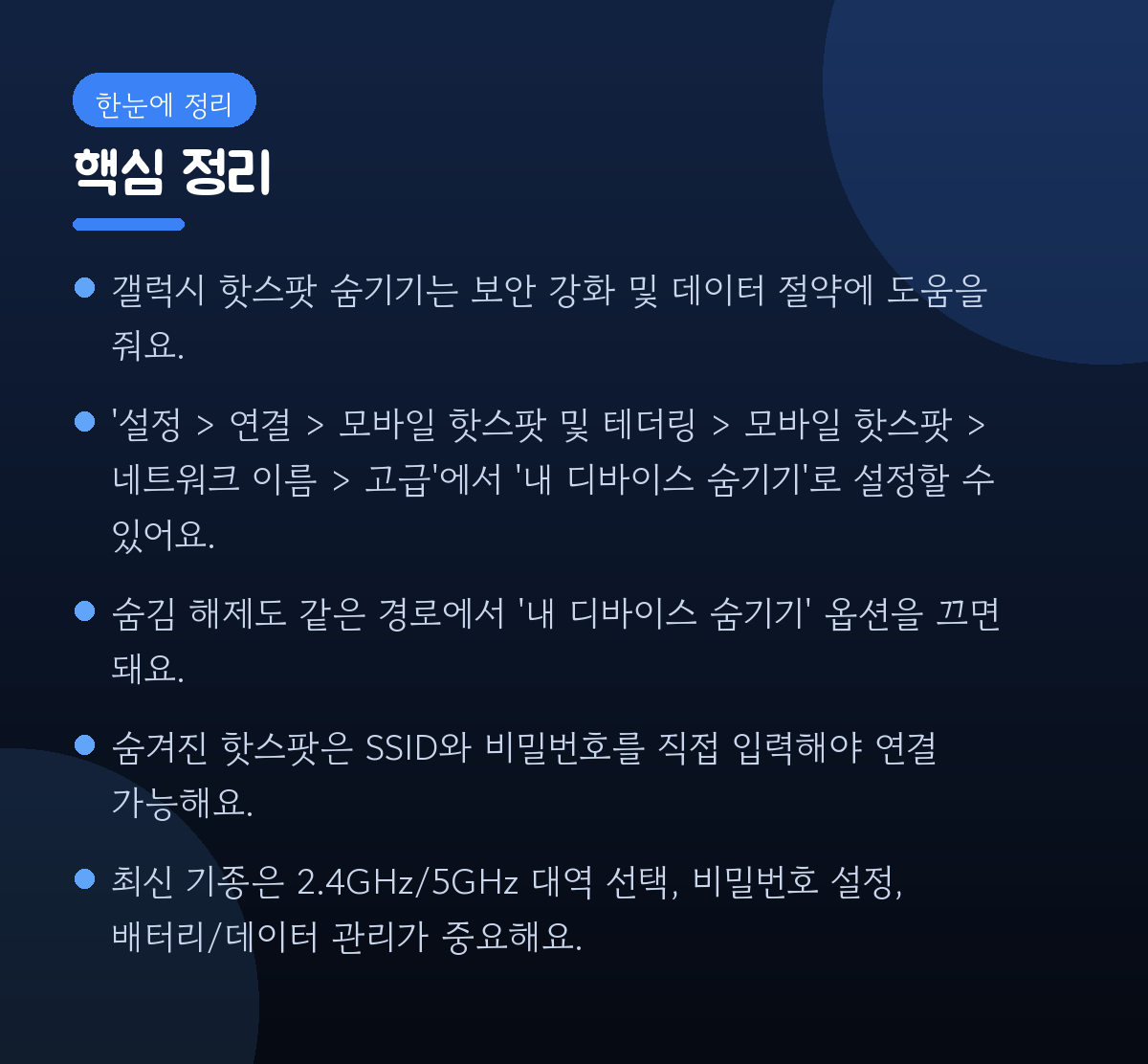
- 갤럭시 핫스팟 숨기기는 보안 강화 및 데이터 절약에 도움을 줘요.
- '설정 > 연결 > 모바일 핫스팟 및 테더링 > 모바일 핫스팟 > 네트워크 이름 > 고급'에서 '내 디바이스 숨기기'로 설정할 수 있어요.
- 숨김 해제도 같은 경로에서 '내 디바이스 숨기기' 옵션을 끄면 돼요.
- 숨겨진 핫스팟은 SSID와 비밀번호를 직접 입력해야 연결 가능해요.
- 최신 기종은 2.4GHz/5GHz 대역 선택, 비밀번호 설정, 배터리/데이터 관리가 중요해요.
자주 묻는 질문

Q. 갤럭시 핫스팟 이름(SSID)은 어떻게 바꿔요?
A. '설정 > 연결 > 모바일 핫스팟 및 테더링 > 모바일 핫스팟'으로 들어가셔서 '네트워크 이름'을 누르면 쉽게 바꿀 수 있어요.
Q. 핫스팟을 숨기면 아예 못 찾나요?
A. 네, 일반적인 와이파이 목록에는 나타나지 않아요. 연결하려는 사람이 직접 핫스팟의 정확한 이름(SSID)과 비밀번호를 알아야만 수동으로 연결할 수 있어요.
Q. 핫스팟 숨기기 설정하면 인터넷 속도가 빨라지나요?
A. 핫스팟 숨기기 기능 자체가 인터넷 속도를 직접적으로 높여주지는 않아요. 다만, 나도 모르는 사람이 접속해서 데이터를 쓰는 것을 막아주기 때문에, 원래대로라면 사용 가능한 대역폭이 확보되어 체감 속도가 더 빨라질 수는 있어요.
Q. 핫스팟 2.0 기능은 모든 갤럭시폰에서 쓸 수 있나요?
A. 핫스팟 2.0 기능은 비교적 최신 갤럭시 모델에서 지원될 가능성이 높아요. 사용하고 계신 기기의 설정 메뉴를 한번 확인해보시는 것이 가장 정확해요.
Q. 핫스팟 숨김 설정 해제 후에도 연결이 안 돼요. 왜죠?
A. 핫스팟 숨김 설정 해제 후에도 연결이 안 된다면, 스마트폰의 모바일 데이터가 켜져 있는지, 비밀번호가 올바르게 입력되었는지, 그리고 연결하려는 기기의 와이파이 설정에 문제가 없는지 다시 한번 확인해보세요. 간혹 통신사 정책이나 기기 자체의 일시적인 오류일 수도 있답니다.
갤럭시 핫스팟 숨기기 기능, 생각보다 간단하면서도 유용하죠? 이제 내 데이터를 안전하게 지키면서 필요할 때만 핫스팟을 사용해보세요.
#갤럭시핫스팟 #핫스팟숨기기 #갤럭시테더링 #스마트폰핫스팟 #와이파이숨기기 #갤럭시꿀팁 #핫스팟설정 #개인정보보호 #데이터관리 #네트워크보안
